
前言
在当今数字化时代,数据库已成为支撑各类应用的核心组件。MySQL作为最流行的开源关系型数据库管理系统,其8.0版本在性能、安全性和功能方面都有了显著提升。本文将为您详细介绍如何在Windows操作系统下使用MySQL官方安装程序(MySQL Installer)在Windows系统上安装MySQL 8.0,让您无需复杂配置即可快速搭建数据库环境。
第一部分:安装前准备
1.1 系统要求
在开始安装之前,请确保您的系统满足以下要求:
- CPU:双核处理器(如 Intel i3 或同级别)
- 内存(RAM):2GB 以上(建议 4GB)
- 硬盘:5GB 以上可用空间(SSD 更佳)
- 操作系统:Windows、Linux、macOS 均可
1.2 卸载使用安装程序安装的其他版本
如果您系统中曾安装过其他版本的MySQL,建议先彻底卸载:
- 打开”控制面板” → “程序和功能”
- 找到所有MySQL相关程序并卸载
- 重启计算机
1.3 卸载手动安装的其他版本
如果您之前安装MySQL是手动安装的话,可以按照此步骤删除:
-
首先停止MySQL服务(如果有将其创建为系统服务的话)
Terminal window net stop [安装时设置的服务名] -
删除之前添加的MySQL服务
Terminal window sc delete [安装时设置的服务名] -
清除之前手动添加的环境变量
1.4 下载安装程序
访问MySQL官方网站下载页面: https://downloads.mysql.com/archives/installer/
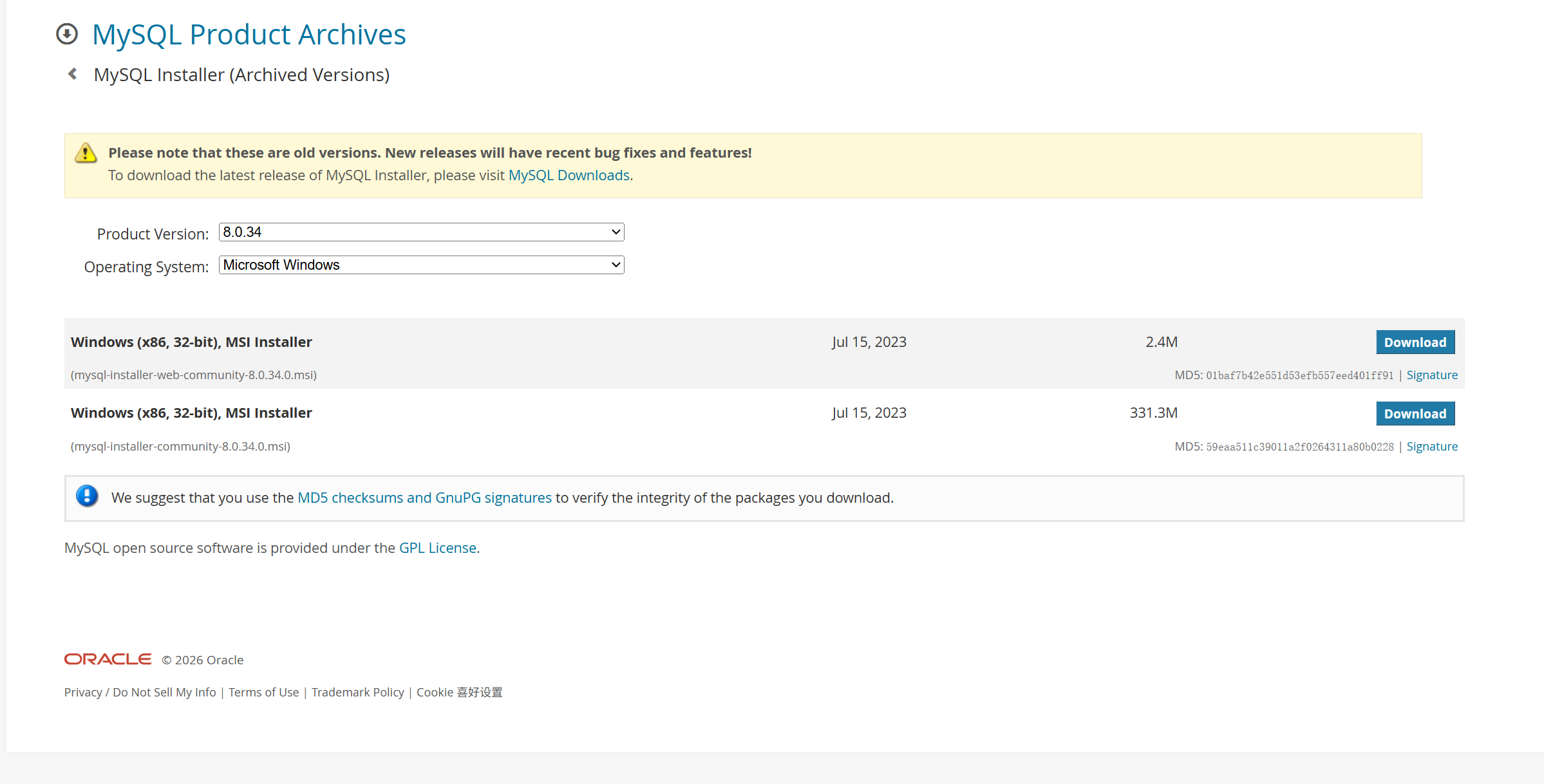
选择适合您的安装程序:
-
Windows (x86, 32-bit), MSI Installer(mysql-installer-web-community-8.0.34.0.msi)是一个在线安装程序,像一个“下载器”
-
Windows (x86, 32-bit), MSI Installer(mysql-installer-community-8.0.34.0.msi)是一个完整离线安装程序,像一个“全家桶”
第二部分:安装过程详解
2.1 运行安装程序
-
运行下载的
.msi文件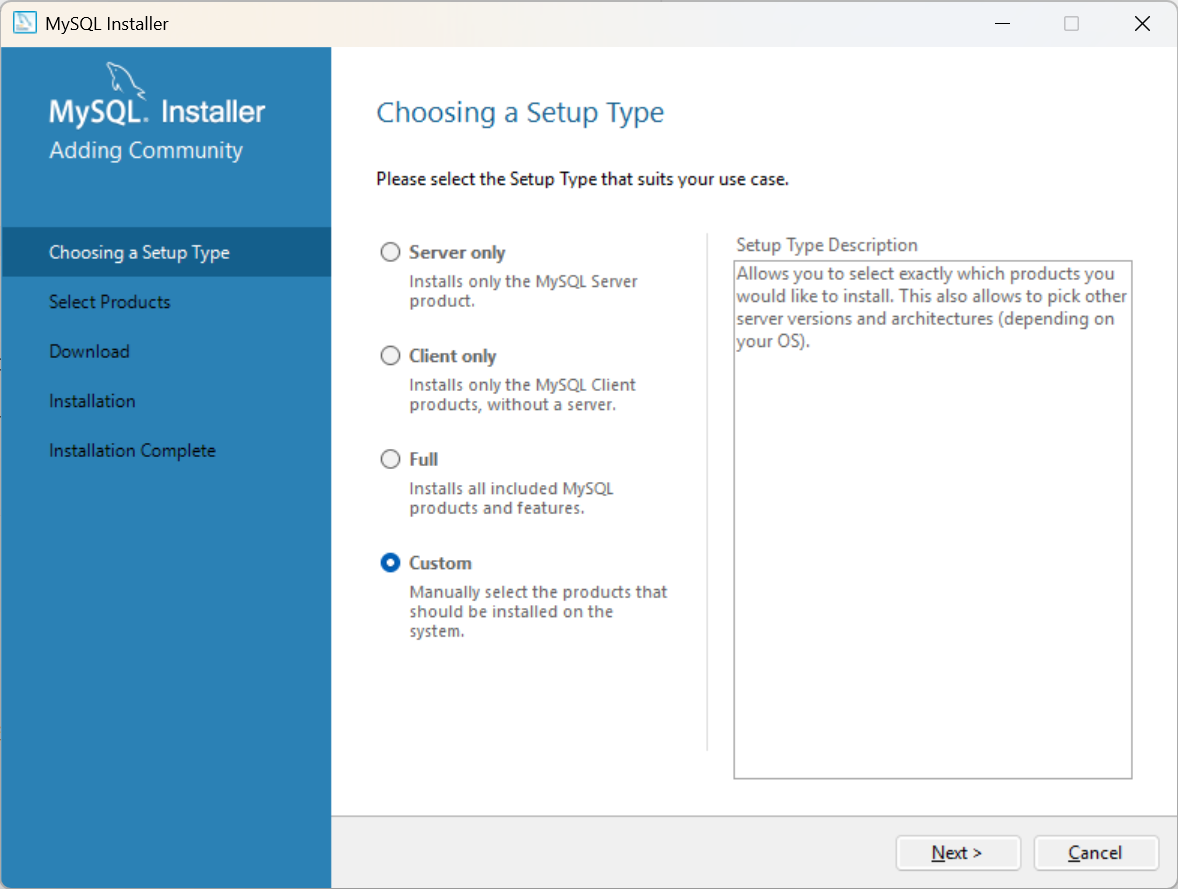
-
选择安装类型:
- Developer Default:包含MySQL Server和常用工具(推荐新手)
- Server only:仅安装MySQL服务器
- Custom:自定义安装组件
2.2 产品组件选择
如果在上一步选择了Custom的话,需要”Available Products”列表中移动您所需的组件到右边:
- MySQL Server 8.0(核心服务器)
- MySQL Workbench(图形化管理工具)
- MySQL Shell(命令行工具)
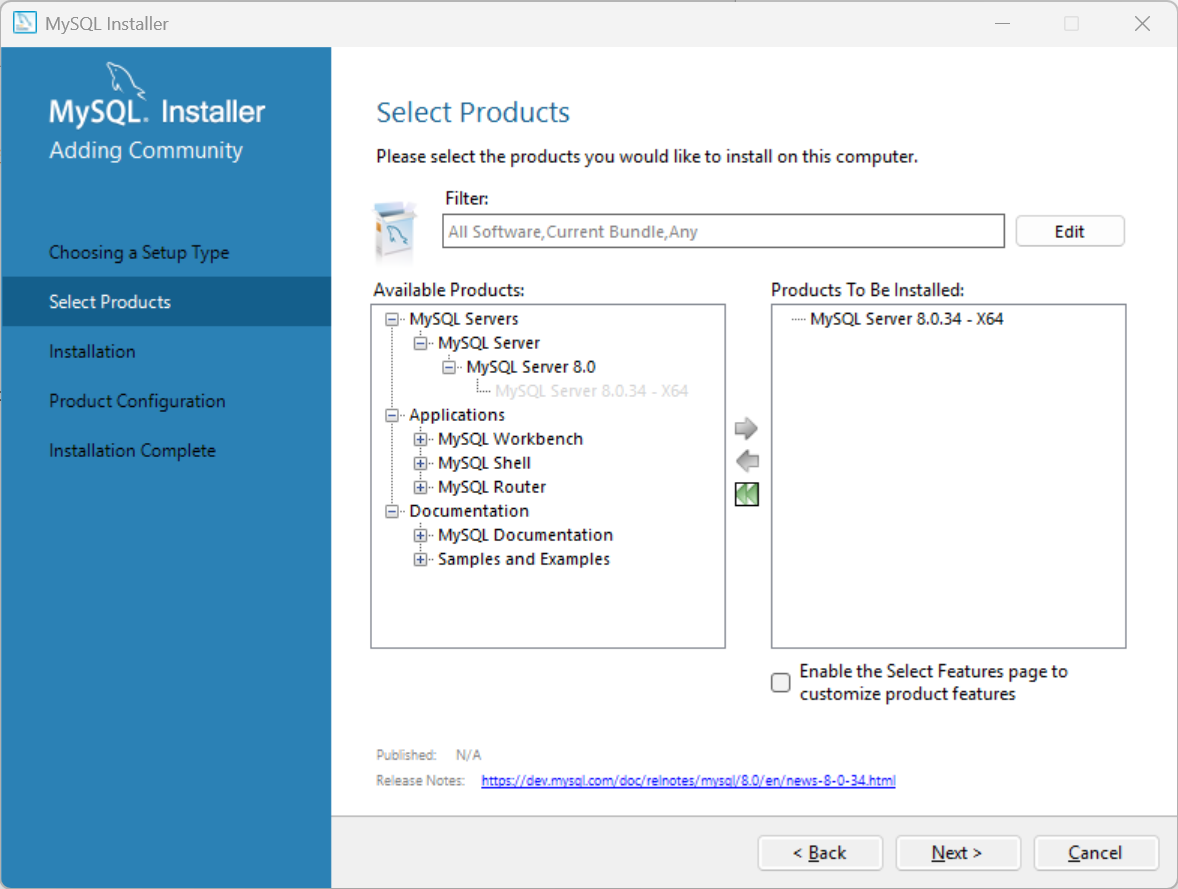
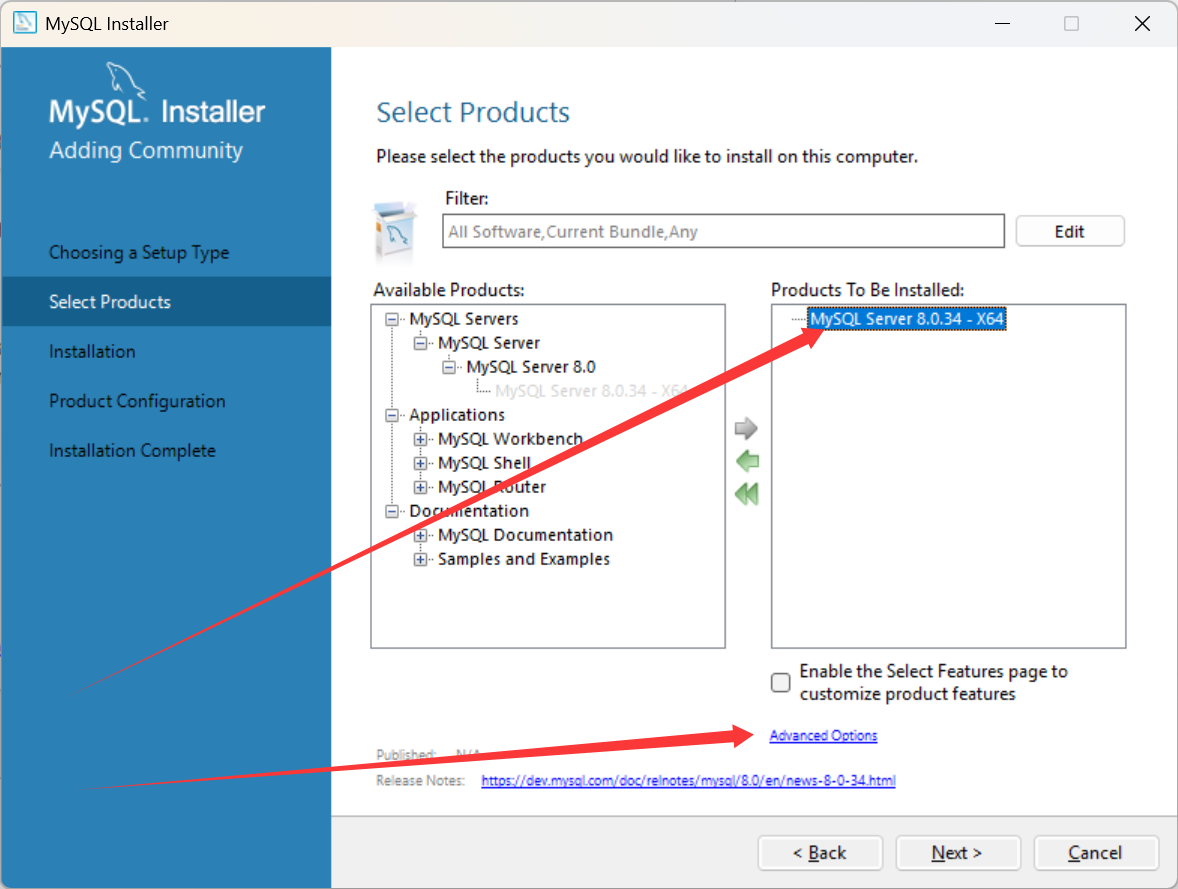
需要注意的是需要确保右边你要安装的组件高亮后才会出现Advanced Options选项,然后你可以修改MySQL安装到的位置以及数据存储位置。
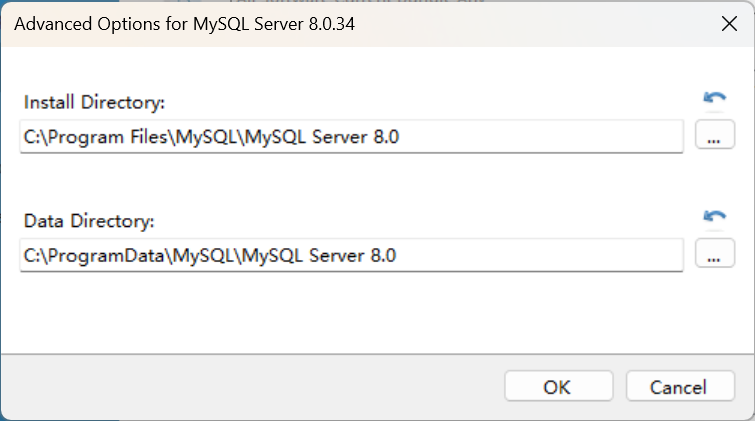
确认无误后点击Next下一步,之后点击”Execute”按钮,安装程序将自动下载并安装所选组件。
2.3 配置MySQL服务器
基本配置
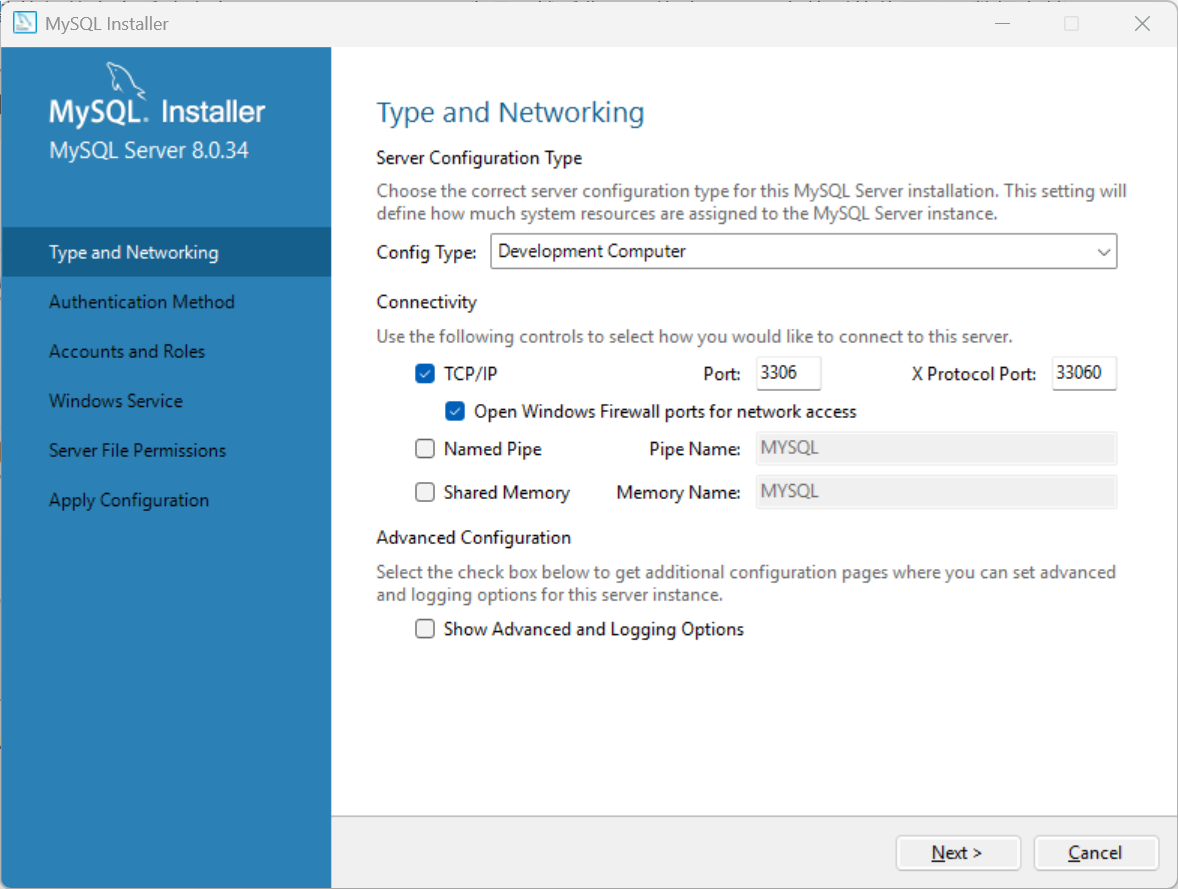
1. Development Computer(开发/个人电脑)
- 适用场景:这是绝大多数人的选择。你的电脑既用来上网、办公,又用来学习或开发程序。
- 直观效果:最省内存。MySQL 会谦让其他软件,保证你电脑整体运行流畅,不会因为数据库占满内存而卡顿。
2. Server Computer(普通服务器)
- 适用场景:这台电脑主要作为服务器使用,比如同时运行网站和数据库。
- 直观效果:中等占用。MySQL 会占用较多内存以提升性能,但会预留一部分内存给网站或其他程序使用。
3. Dedicated Computer(专用服务器)
- 适用场景:这台电脑是“数据库专机”,除了跑 MySQL,不干别的。
- 直观效果:抢占所有内存。MySQL 会把电脑上所有空闲内存都拿过来用,性能最强,但如果电脑上还有别的程序,可能会被挤得卡死。
4. Manual(手动)
- 适用场景:你是个高手,想自己写参数配置。
- 直观效果:不管了,按默认走。安装程序不帮你自动优化,需要你自己懂配置文件去改。
- 推荐Config Type选择”Development Computer”(适合学习和测试)
- 端口设置:默认3306(建议保留)
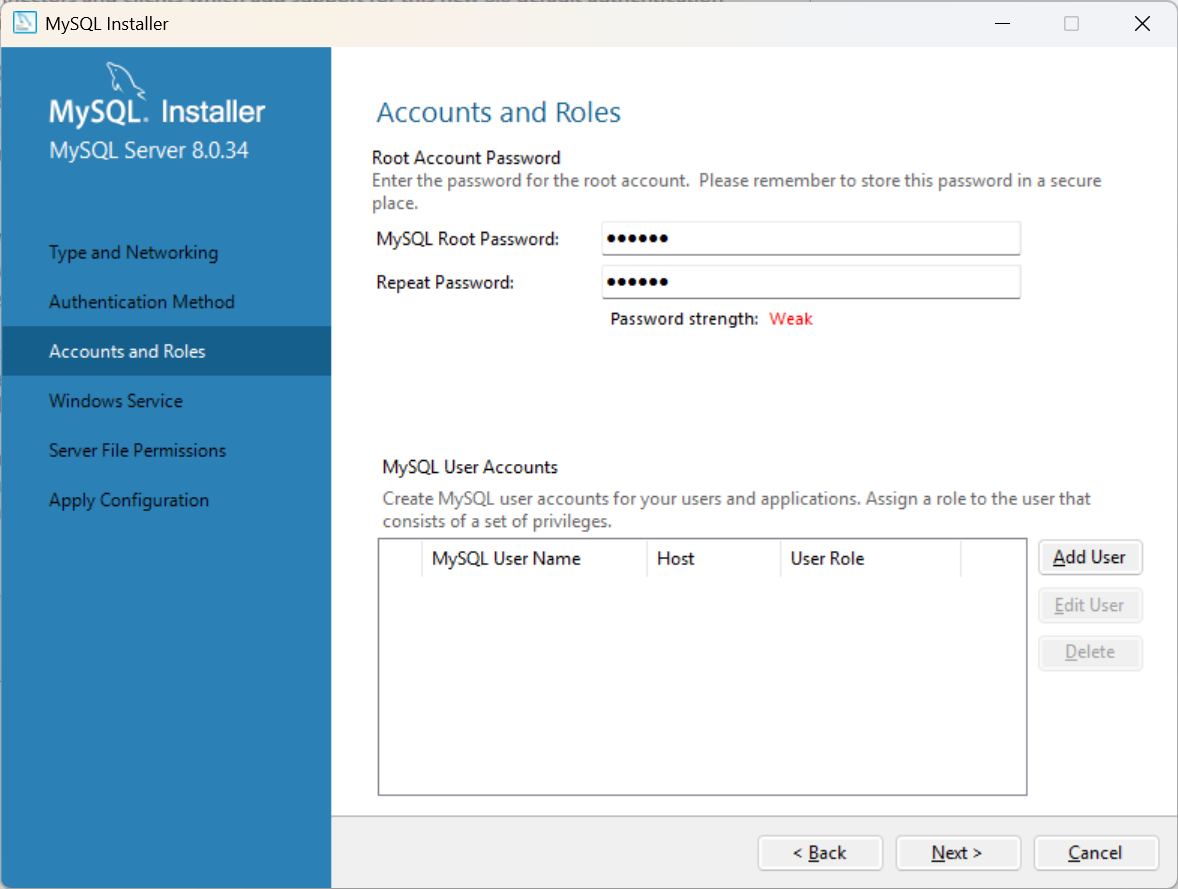
密码和用户设置
-
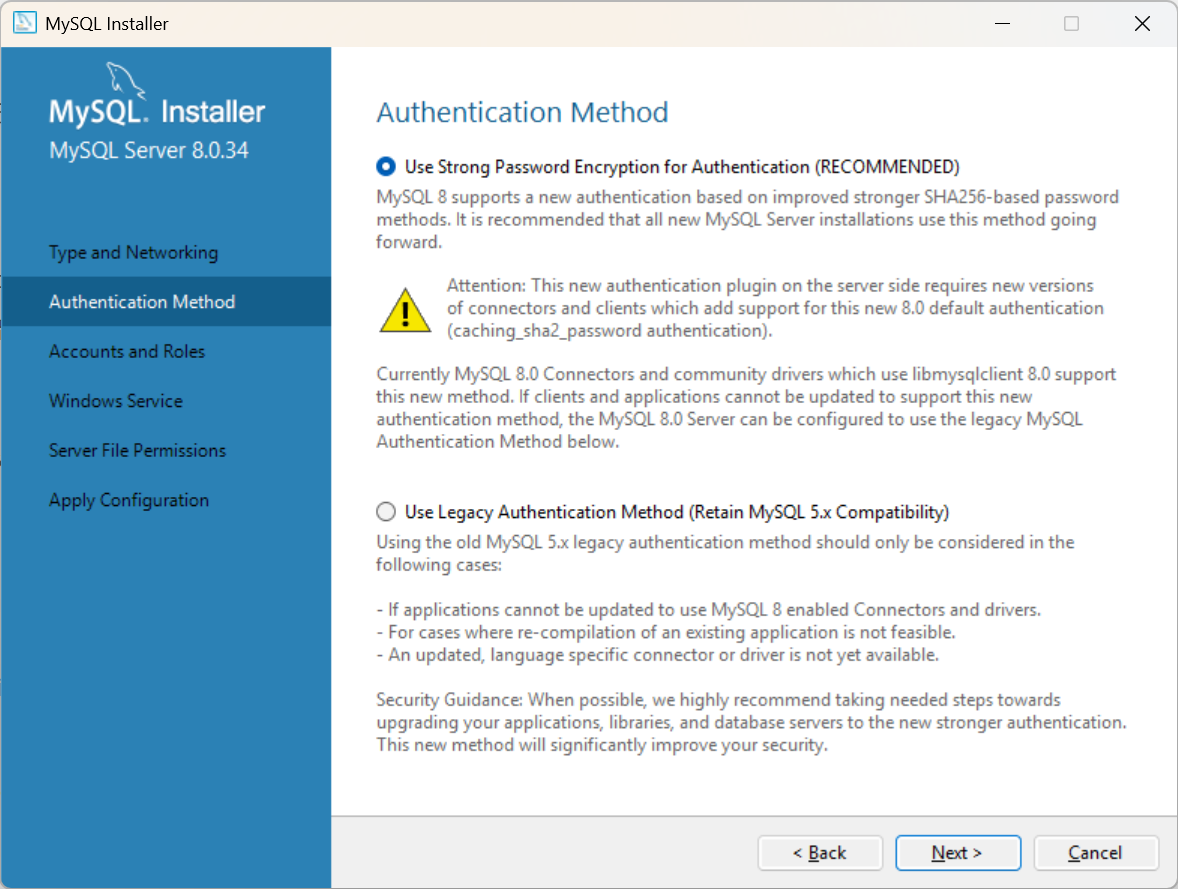
认证方式:选择”Use Strong Password Encryption”
-
设置root用户密码
-
可选:添加其他管理用户
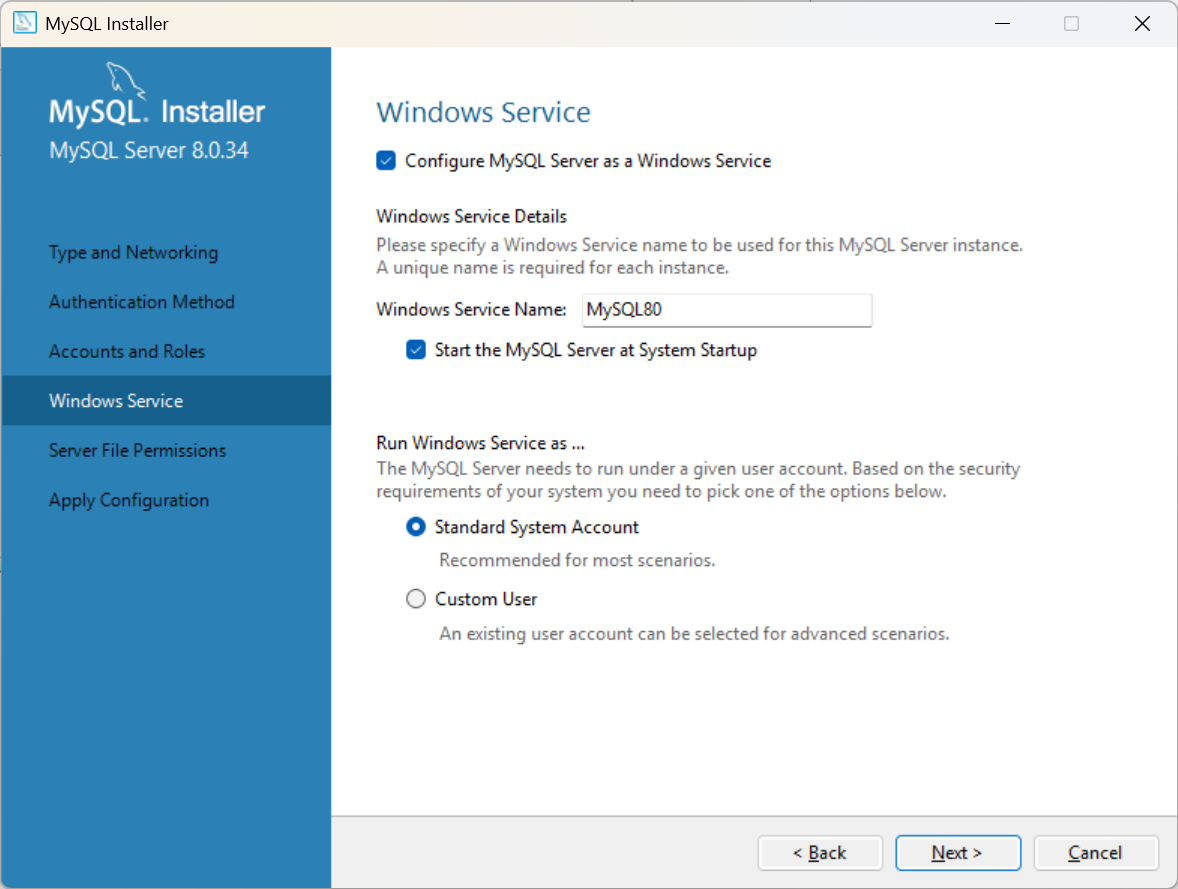
Windows服务配置
-
勾选”Install as Windows Service”
-
服务名称:默认MySQL80
-
勾选”Start the MySQL Server at System Startup”
2.4 服务器文件权限配置
- 第一个选项(默认选中):“是,仅授予运行 Windows 服务的用户和管理员组完全访问权限”;这是最安全、最推荐的选项。它会让 MySQL 安装程序自动设置文件权限,只允许数据库服务本身和系统管理员访问数据文件,其他普通用户无法查看或修改,有效防止数据泄露或被篡改。适用于绝大多数个人用户和生产环境。
- 第二个选项:“是,但让我审查和配置访问级别”;此选项适合高级用户或系统管理员。选择后,安装程序会提供一个界面让你手动调整哪些用户或用户组可以访问数据库文件,以及访问权限的详细级别(如读取、写入、修改等)。需要你对 Windows 文件权限管理有较深理解。
- 第三个选项:“不,我将在服务器配置完成后管理权限”;此选项意味着你完全放弃由安装程序自动设置权限的机会,选择在安装结束后手动去 Windows 文件系统中修改数据目录的权限。这通常用于极特殊的部署场景,或你有非常明确的权限管理流程,否则不推荐,因为容易遗漏或配置错误,导致数据库无法启动或存在安全风险。
这里可以直接下一步。
2.5 完成安装
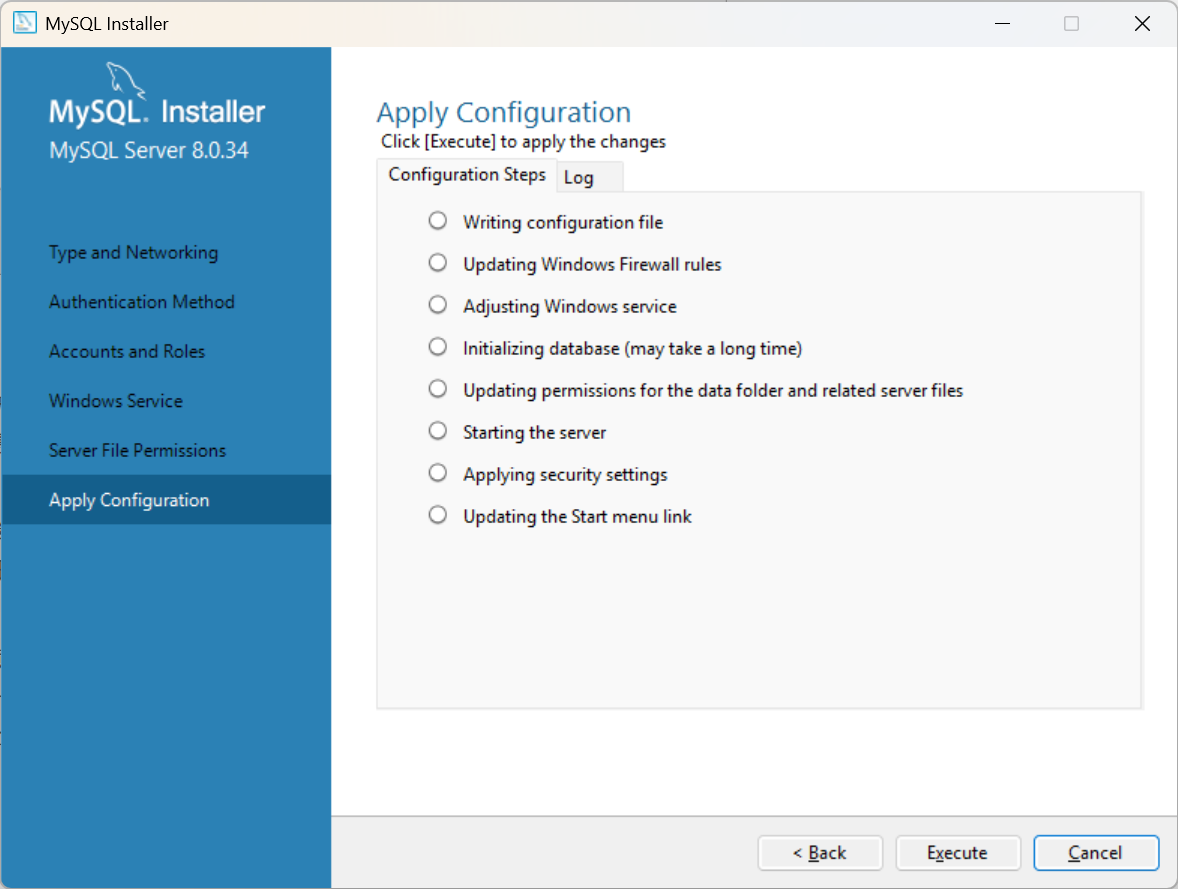
这个页面是告诉你安装程序即将进行的步骤,直接点击”Execute”应用配置,等待配置完成。
2.6 设置环境变量
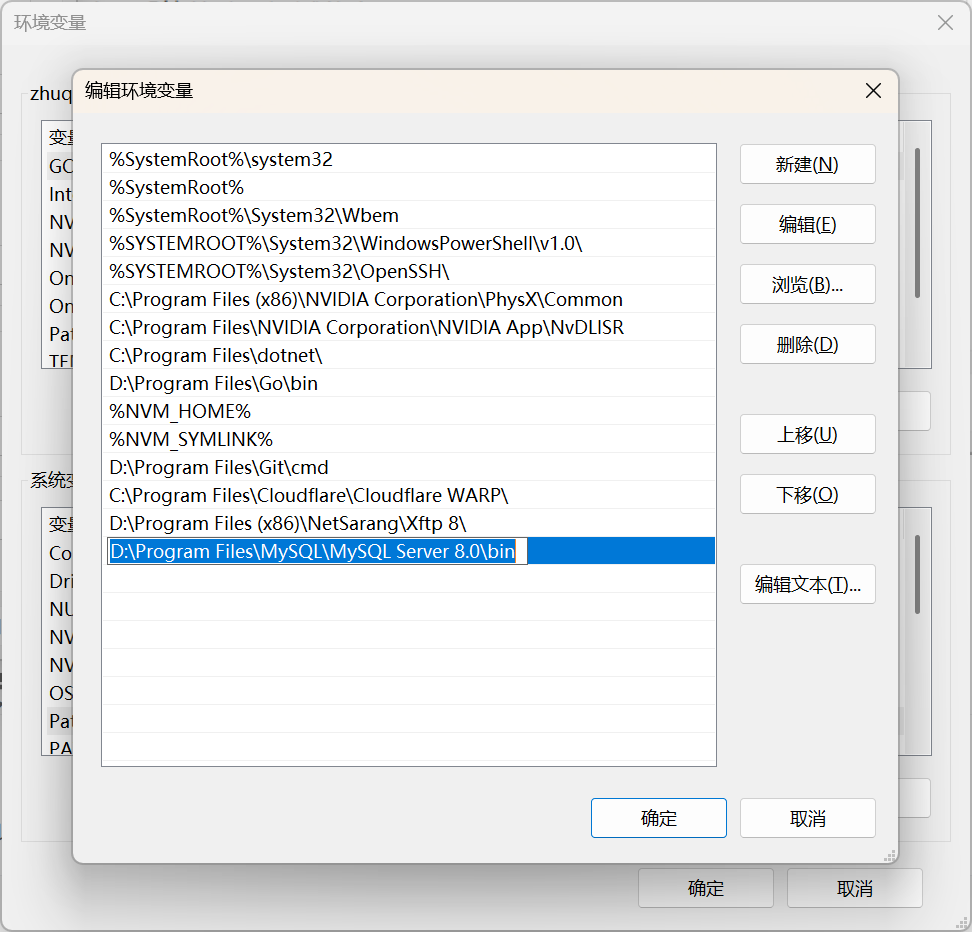
右键点击 “此电脑”,选择 “属性”,在弹出的窗口中点击 “高级系统设置”。
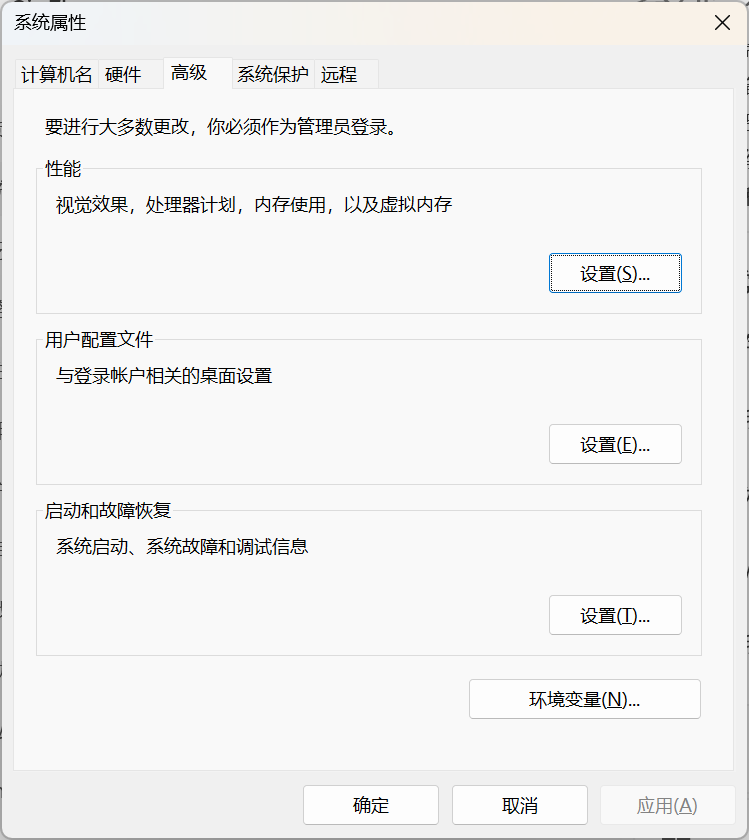
在系统属性窗口中,点击 “环境变量” 按钮。
在 “系统变量” 列表中,找到 “Path” 变量,点击 “编辑”。
然后新增一项,将前面设置的MySQL安装路径下的bin目录填进来,就是2.2 产品组件选择那一步的,如果没修改安装位置则默认是在C:\Program Files\MySQL\MySQL Server 8.0\bin
第三部分:安装后验证
3.1 命令行验证
打开命令提示符,输入以下命令:
mysql -u root -p输入您设置的密码后,如果成功进入MySQL命令行界面,说明安装成功。
结语
通过MySQL官方安装程序安装MySQL 8.0,大大降低了数据库部署的门槛。无论是初学者还是专业开发者,都能通过图形化界面快速搭建稳定可靠的数据库环境。现在您已经拥有了一个功能完善的MySQL 8.0数据库服务器,可以开始您的数据库开发之旅了。
数据库管理是一门需要不断学习和实践的技术。建议您在掌握基本安装配置后,继续深入学习SQL语言、数据库设计、性能优化等高级主题。祝您在数据库技术的道路上越走越远!
本文档基于MySQL 8.0.34版本编写,具体界面可能因版本更新略有差异,但大致相同。